Showing posts with label asas lukisan digital. Show all posts

Tuesday, 31 January 2017

Bagaimana nak lukis kartun serangga (ladybird) dengan Adobe Illustrator? (Step by step) (Siri 3)

Jom kita teruskan tutorial dengan langkah no. 8.
 
Tutorial sebelum ini (siri 2) boleh dibaca di: http://ihsansart.blogspot.my/2017/01/bagaimana-nak-lukis-kartun-serangga_28.html
 

8.   Apabila kita mahu melukis bentuk bujur, kita akan memerlukan Ellipse Tool. Bentuk 
      bujur yang akan muncul buat pertama kali berkemungkinan tidak mempunyai warna 
      sama sekali, sama ada di dalam bentuk bujur itu atau pada garisan luarnya. Apa yang 
      tertera adalah garisan biru (jika di select) dan garisan itu akan hilang jika tidak 
      diselect/klik. Ini berlaku kerana bentuk bujur itu belum dimasukkan warna dan garisan 
      biru itu hanyalah berfungsi sebagai guide kepada kita. 

      Apabila perkara ini berlaku kepada anda, anda perlu memasukkan warna berdasarkan 
      langkah no. 7 di dalam tutorial sebelum ini. Saya memilih untuk mewarnakan garisan 
      luar bentuk bujur ini dengan warna hitam.(sila lihat contoh di bawah)


9.   Menggunakan Adobe Illustrator untuk melukis memerlukan ketepatan dan simetri dan   
      kerana itulah kita memerlukan satu tool lain iaitu 'Ruler'. Di mana kita nak cari tool 
      yang penting ini?  

      Sila ikuti langkah ini. Di bahagian atas page kita itu kita cari perkataan 'View'
      Klik perkataan itu dan akan muncul senarai lain yang boleh dipilih. Cari dan pilih 
      'Show Rulers'. (sila lihat contoh di bawah)


     Selepas anda memilih 'Show Rulers', Ruler Tool akan muncul dan anda sudah boleh 
     menggunakannya untuk melakukan kerja anda seterusnya. Di mana letaknya tool 
     tersebut? Letaknya di tepi kiri page kita. (sila lihat contoh di bawah)


     Sekarang, kita teruskan dengan lukisan kita. Select bentuk bujur kita tadi dan di atas 
     bentuk bujur kita itu akan muncul 5 kotak kecil berwarna biru. Ianya merupakan  
     guideline untuk membantu kerja kita itu supaya menjadi lebih tepat dan kemas.
     (sila lihat contoh di bawah)


       Sekarang, bagaimana mahu menggunakan Ruler? Kita akan sambung selepas ini..


To be continue..

Saturday, 28 January 2017

Bagaimana nak lukis kartun serangga (ladybird) dengan Adobe Illustrator? (Step by step) (Siri 2)

Jom kita sambung tutorial (step by step) kita, bagaimana mahu melukis serangga (ladybird) dengan menggunakan Adobe Illustrator.

Anda boleh ikuti tutorial bahagian 1 di:
http://ihsansart.blogspot.my/2017/01/bagaimana-nak-lukis-kartun-serangga.html


Kita sambung dengan langkah nombor 5.

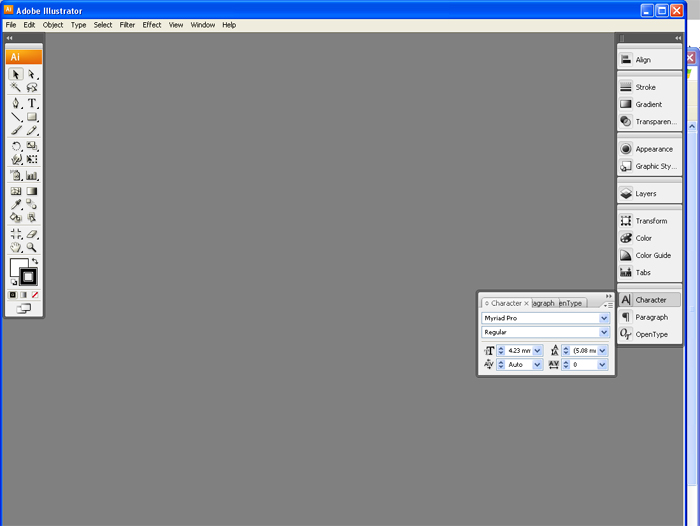
5.  Apabila kita sudah ada 'kanvas' untuk melukis, tentu saja kita memerlukan alatan untuk 
     melukis. Di dalam Adobe Illustrator, alatan ini dipanggil 'Tool'. Kebiasaannya, ia akan 
     muncul di sebelah kiri page apabila kita membuka software ini. Jika tidak ada di situ, 
     kita perlu mencarinya secara manual. Pergi ke bahagian atas page kita itu, cari 
     perkataan 'Window'. Klik 'Window' dan pilih 'Tools' dan Tools akan terpapar di sebelah 
     kiri page.


6Sekarang, kita pergi kepada 'Tool'. Oleh kerana kita perlu melukis bulatan maka kita 
     perlu pilih ikon Ellipse Tool (tool bulatan). Akan tetapi, biasanya ikon yang ada di 'Tool'  
     adalah ikon Rectangle Tool (tool empat segi)(contoh di bawah) dan ikon Rectangle Tool 
     khusus untuk membuat garisan empat segi sahaja.


     Untuk membuat lukisan bulatan memerlukan Ellipse Tool dan untuk 
     mendapatkannya, kita perlu menekan cursor (anak panah berwarna hitam) kepada  
     Rectangle Tool, jangan lepaskannya sehingga satu paparan baru muncul di bawahnya  
     (sila lihat contoh di bawah ini).


7.   Dah dapat? Klik Ellipse Tool dan gunakannya untuk membuat satu bulatan bujur. 


     Untuk meletakkan warna kepada bulatan itu, sila select atau klik di atas bulatan itu. 
     Pergi semula ke bahagian atas page, cari Window dan pilih Color
     (lihat gambar di bawah)


       Satu palette akan muncul (seperti di bawah).


     Bagaimana mahu menggunakannya? Kita hanya perlu select atau klik bulatan kita tadi 
     dan kita boleh memilih sama ada mahu mewarnakan garisan luarnya sahaja atau 
     mahu mewarnakan bahagian dalam bulatan tersebut. Caranya, kita hanya perlu  
     select atau klik lukisan bulatan kita tadi dan pilih kotak kecil di dalam colour palette. 
     Untuk mewarnakan garisan luar, kita cuma perlu menekan kotak yang berbentuk  
     bingkai gambar itu dan pilih warna apa yang kita kehendaki di bahagian bawah palette  
     dan begitulah sebaliknya, kotak yang mempunyai garisan merah di dalamnya itu 
     khusus untuk mewarna di bahagian dalam lukisan kita.


Akan bersambung..

Bagaimana nak lukis kartun serangga (ladybird) dengan Adobe Illustrator? (Step by step) (Siri 1)

Hari ini saya nak tunjukkan kepada sesiapa yang berminat tentang cara melukis serangga (ladybird) dengan menggunakan Adobe Illustrator (step by step). Oleh kerana saya membuat tutorial ini untuk mereka-mereka yang baru belajar maka saya akan menunjukkan perkara-perkara asas terlebih dahulu sebagai panduan.

Tutorial ini adalah mudah untuk diikuti dan sesiapa sahaja boleh melakukannya asal saja ada kemahuan dan yang penting lagi, ada komputer dan software Adobe Illustrator. 

Untuk pengetahuan semua, software ini adalah software yang lazim digunakan oleh pelukis grafik dan designer dalam kerja-kerja profesional mereka. Apapun, software ini sebenarnya boleh juga digunakan untuk melukis (selalunya dipanggil lukisan vector).

Kita akan mulakan dengan perkara paling asas.
1. Buka software Adobe Illustrator.


2. Pada bahagian yang paling atas sebelah kiri, kita akan jumpa perkataan 'File'
    klik File >>> New


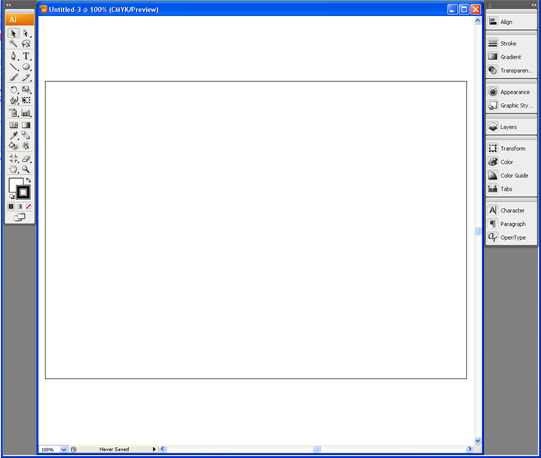
3. Satu paparan (seperti di bawah) akan muncul. Anda boleh tukar nama fail ini mengikut  
    kesukaan anda.


4. Satu 'kanvas' berwarna putih akan muncul dan anda boleh mula melukis di atasnya.


Akan bersambung..

   Sila klik link di bawah untuk siri ke 2 
http://ihsansart.blogspot.my/2017/01/bagaimana-nak-lukis-kartun-serangga_28.html

Tuesday, 24 January 2017

Asas melukis komik bersama ihsansart - siri 4


Sambungan dari siri 3 - Asas melukis komik bersama ihsansart - siri 3 (Asas dan Tips melukis)


Apakah lagi senarai benda-benda atau perkara yang kita perlu ada sebagai asas untuk melukis sebuah komik?

2.  Kita sudah selesai dengan pen dan pensil. Bahan penting yang kedua adalah kertas.   
     Untuk melukis atau melakar komik memerlukan kertas yang sesuai. Kertas yang sesuai 
     dan biasa digunakan adalah kertas putih A4 (yang biasa digunakan untuk fotostat dan 
     printing). 

     Sebaik-baiknyanya, carilah kertas yang agak berjenama, berkualiti dan agak tebal
     Mungkin harganya lebih mahal daripada kertas biasa tetapi kertas yang berkualiti akan  
     lebih tahan lasak dan akan memudahkan kerja melukis kita nanti.


Contoh kertas A4 untuk kegunaan melukis/melakar


3Tempat untuk melukis penting kepada seorang pelukis komik. Cari sebuah kerusi dan  
      meja yang selesa untuk melukis. Ketinggian kerusi dan meja perlu sesuai dengan  
      susuk tubuh dan struktur tubuh serta keselesaan pelukis. Melukis adalah aktiviti yang  
      melibatkan banyak masa (kadangkala sehingga sehari suntuk) dan penting untuk   
      menjaga kedudukan badan semasa melukis supaya tidak memudaratkan diri sendiri. 
      Saya pernah menjalani fisioterapi selama 6 bulan kerana masalah ini (kisah benar).


4.  Oleh kerana kita sedang dalam proses melukis manual dan digital, tentunya kita 
     memerlukan sebuah komputer! :)

     Komputer perlu mempunyai kelajuan dan RAM yang sesuai untuk kerja grafik/melukis.   
     Seperti yang diketahui umum, kerja grafik (walaupun bukan kerja web dll) memerlukan 
     komputer yang agak 'power' dan ruang storan yang besar untuk menyimpan   
     kerja-kerja yang sedang dilakukan dan yang sudah siap sepenuhnya. 

     Contoh spesifikasi sesuai bagi komputer:
     Apa saja jenis komputer - Di dalamnya sekurang-kurangnya Intel Core i3-3240 CPU @ 
     3.40ghZ, 4.0GB RAM, AMD Radeon HD 5450 

      Ada 2 kemungkinan utama apabila tidak menggunakan komputer yang sesuai:
      (a) Komputer jadi lambat 
      (b) Komputer terus 'Hang'! 


   Akan bersambung..

LinkWithin

Related Posts Plugin for WordPress, Blogger...